


Почему компьютеры тормозят?
Вместо предисловия - почему этой статье стоит доверять
- Статистика: мы обслуживаем компьютеры почти сотни организаций . Это тысячи компьютеров и ноутбуков, разных производителей и конфигураций, старых и новых, выполняющих самые разнообразные задачи. Мы наблюдаем эти компьютеры в динамике – от момента их сборки в нашем сервис-центре, или покупки в нашем интернет-магазине, до списания на пенсию.
- Опыт: наши наиболее опытные инженеры начинали свою работу в начале 2000-х годов. На момент написания статьи – за плечами более 20 лет стажа в ИТ, тысячи случаев, как совершенно обычных, так и курьезных. Многие случаи – буквально вопрос жизни и смерти, например компьютеры на рабочих местах врачей.
- Системный подход: для написания статьи мы проконсультировались с каждым из инженеров, проанализировали внутреннюю базу данных, в которой фиксируются все инциденты, не поленились порыться в интернете (вдруг чего-то забыли). Спросили у ChatGPT – он порой выдает неожиданные советы. Для нас очень желательно решить вопрос с «тормозами» быстро, с минимальными затратами усилий, избежав при этом последствий вроде потери информации.
Содержание статьи:
Попробуем решить проблему профессионально. Займемся траблшутингом.
Траблшутинг (troubleshooting) – профессиональный термин, который означает «поиск причины проблемы». Это систематический, проверенный практикой подход. Нужно выбрать направление поисков причины проблемы, отбрасывая неверные теории, и обязательно проверяя потенциально опасные. Начинаем с наиболее частых, заканчиваем фантастическими.
Траблшутинг — прямая аналогия диагностики терапевтом заболевания человеческого организма. От правильной постановки диагноза часто зависит судьба человека – можно ошибочно принять грозные предвестники смертельного заболевания за что-то легкое, не серьезное, и столкнуться с фатальными последствиями. К счастью, компьютер всего лишь железка и сравнивать с таким даже как-то неловко. Однако, потеря информации, времени и денег тоже не самое приятное, что может случиться в жизни. Зависания, лаги или тормоза компьютера могут быть симптомами как раз таких проблем, которые приводят в последствии к потерям. Ну и предлагаем так же системно понять, что не так конкретно в вашем случае, используя профессиональный подход.
Внешние причины
Причина № 1: Дело вообще не в вашем компьютере.
Проблема находится в другой плоскости, в сетевом взаимодействии, на внешнем ресурсе, с программой, сервисом или документом.
Обращение «У меня тормозит (а также лагает, зависает/виснет, тупит) компьютер» — встречается в нашей практике без преувеличения каждый день. Это абсолютный лидер всех хит-парадов. Компьютеры тормозят, это неизбежное явление. Но давайте определимся – всегда ли виновник сам компьютер? Неужели такое количество запросов связано с какой-то зловещей особенностью «физиологии» компьютеров? Забегая вперед – нет.
Подавляющее большинство статей, которые мы попутно анализировали в интернете, не учитывает один простой факт: пользователь компьютера не всегда может оценить в силу своего опыта, на чьей стороне мячик. Может быть, ваш железный помощник тут вовсе ни при чем?
Поэтому самая первая задача, которая стоит перед нашим инженером, выяснить – а что конкретно, собственно, тормозит. В чем проявляется проблема. Пресловутые «тормоза» — это именно замедление, либо вовсе замирание скорости отклика на ваши запросы. Щелкнули мышкой на кнопку или ссылку – реакция мееедленная, либо ее вовсе нет, и она происходит через некоторое неприятно длительное время. Поясним на примерах, которые сами достойны написания отдельных статей:
- Медленно открываются сайты, порталы, сервисы в интернете;
- Медленно работает 1С на компьютере бухгалтера – долгое открытие окошек, поиск информации, выполнение обработок;
- Тормозят таблицы в Excel;
- Файлы в сетевых папках ведут себя очень неторопливо – копируются, открываются, записываются неприлично долго.
Список далеко не полон, но можно сделать важный вывод – первоначально нужно понять, что лечить: ваш компьютер или тот объект, с которым связаны негативные впечатления (и возможно ли это в принципе). Виновником может быть провайдер, компьютерная сеть, сервер или тот человек, который неудачно создал зависающий документ или программу.
Домашние компьютеры редко попадают в эту зону риска, скорее подобные случаи можно встретить на предприятии, где все устроено гораздо сложнее, чем дома. В компаниях есть серверы, сложные сетевые взаимодействия и количество потенциальных «замедлителей» в разы больше. Замечательно, если у вас есть системный администратор, он по долгу службы обязан разобраться. Если же такого человека нет – предлагаем обратиться к нам.
Причина № 2: Неподходящие условия эксплуатации
Все ли в порядке с окружающей средой? Имеется в виду окружение - температура, влажность, пыль и т.д.

Итак, виновником медленной работы или зависания компьютера может быть не подходящая окружающая среда. Причина также может быть где-то извне, и медленная работа – только внешний симптом. Часто пользователь не в силах разобраться – где истинный источник проблемы. Как раз в этом случае самое логичное – обратиться к профессионалам, которые последовательно исследуют ваш случай и помогут.
Внутренние причины
Продолжим наше расследование. Предположим, что внешние причины тут ни при чем, и искать проблему нужно в самом компьютере. Инженеры любят все раскладывать по полочкам и действовать логично и последовательно.
Выделим следующие два класса проблем, связанных непосредственно с самим устройством:
Проблемы с железом
Причина № 3. На линии Капитан Очевидность: компьютер устарел.
Причина относится к разряду философских. В бухгалтерии даже существует специальный термин – моральный износ, когда стоимость техники уменьшается за счет того, что она перестает соответствовать требованиям сегодняшних реалий. Прогресс не стоит на месте, и постоянно появляются новые более эффективные и быстрые устройства. Программы требуют больше ресурсов за счет добавления новых полезных функций. В итоге компьютер, купленный несколько лет назад и на тот момент бывший вполне быстрым, перестает справляться с возросшей нагрузкой. «Тормоза» такого характера появляются незаметно, человек просто привыкает к постепенному замедлению.
Бросаться в глаза это начинает в тот момент, когда пользователь поработал за другим компьютером, или установил себе новую программу, рассчитанную на технику помощнее.

Делу можно помочь, если есть возможность добавить ресурсов, в порядке приоритета:
- Заменить жесткий диск на SSD. Твердотельные накопители гораздо быстрее классических жестких дисков, и порой такая замена просто дает второе дыхание. На момент написания статьи совет постепенно теряет актуальность – новые компьютеры практически всегда комплектуются именно SSD дисками. Но если вашему компьютеру уже с десяток лет – советуем начать именно с этого.
Многие наши клиенты проходили через процедуру постепенной замены обычных жестких дисков на SSD на всех своих компьютерах, смело можем сказать, что это дало несколько лет более комфортной работы без больших вложений в технику.
- Увеличить объем оперативной памяти. Практически это не всегда осуществимо по ряду причин – если компьютер довольно старый, нужных комплектующих может просто не быть, они уже сняты с производства и распроданы даже со кладов. Конечно, можно взять товар со вторичного рынка, но это рискованное занятие.
Кроме того, если мы имеем дело с ноутбуком или моноблоком – возможности добавить оперативную память может просто не быть в связи с конструктивными особенностями. Мы снабжаем клиентов техникой и стараемся отговорить от покупки подобных устройств. Изначальная экономия в долгосрочной перспективе оборачивается тем, что приходится покупать новый компьютер – старый уже никак не улучшить.
Все остальные компоненты менять смысла нет. Дело в том, что процессоры десятилетней давности по сравнению с современными будут вести себя примерно схожим образом, даже если вы поменяете свой «обычный» на условно «топовый». Прирост безусловно будет, вот только компьютер из «очень медленного» превратится в «просто медленный». В качестве аналогии – мобильные телефоны, произведенные 5-6 лет назад, будут в среднем одинаково медленно работать сегодня, что обычная рабочая лошадка, что трубка премиум-класса.
Причина № 4. Проблемы с жестким диском (аппаратные)
Жесткие диски «старого», классического образца имеют свой срок службы и к тому же плохо реагируют на внешние воздействия, такие как удары и вибрация. Медленная работа компьютера может быть вызвана тем, что на диске появились физические дефекты, и данные считываются медленно или не считываются вовсе. Это тревожный симптом – можно потерять информацию. Стандартными действиями наших инженеров при жалобах на медленную работу будут проверка поверхности диска и рекомендация сохранить свои данные в другое место. Ежедневно в нашем сервис-центре проходят проверку несколько дисков, это рутинная процедура, которая не раз спасала пользовательские данные.
Новые SSD-диски гораздо быстрее, устойчивы к физическим воздействиям, но тем не менее также могут быть причиной замедления. Несмотря на другой механизм хранения и чтения данных, могут появиться сбойные ячейки памяти, могут быть проблемы с контроллером или прошивкой диска. Если обычные HDD диски «умирают» медленно и есть определенный запас по времени, SSD отказывают как правило внезапно и это всегда очень неприятная неожиданность. К счастью, если у вас SSD от условно хорошего производителя, вероятность отказа невелика. Если же при покупке SSD экономили – можно потерять информацию.
Диск может быть в принципе не очень быстрым. Проблемой это можно назвать с большой натяжкой – да, компьютер работает неторопливо, но данные вы не потеряете. Случай из практики: несколько лет назад мы столкнулись с партией недорогих ноутбуков. При неплохих параметрах вели они себя очень неторопливо, ожидаемая скорость работы должна была быть гораздо выше. Мы долго ломали копья в спорах с клиентами: ноутбук новый, но тормозит, несмотря ни на какие ухищрения. По гарантии не сдашь, физически все в норме. Жесткие диски на тестах сбоев не показывают, но скорость ужасная. В итоге убедили заменить жесткие диски – ноутбуки просто полетели. К счастью, покупка данных моделей к нам отношения не имела, клиенты приобретали их сами вопреки рекомендациям, польстившись на низкую стоимость.
Причина № 5. Перегрев
Температура внутри системного блока или ноутбука может оказывать значительное влияние на быстродействие и на всю работу устройства в целом. Перегрев может не просто замедлить компьютер, а приводить к неожиданным перезагрузкам и глухим зависаниям, когда он перестает реагировать на внешние воздействия. К счастью, времена, когда устройство могло просто сгореть в большинстве случаев, остались в прошлом – конструкторы постарались решить эту проблему таким образом, что при перегреве устройство начинает понижать рабочие частоты, напряжение и т.п., и как раз это мы наблюдаем в виде «тормозов». Тем не менее, если оставить перегрев без внимания и продолжать работу, в долгосрочной перспективе это все равно может вызвать выход из строя проблемных компонентов.
Предположим, что с внешней средой все ок – мы постарались объяснить это выше. Компьютер не находится запертым в ящике столе, не стоит на солнце, в помещении в целом не жарко.
В таком случае, причин у перегрева может быть несколько:
- Компьютер забит пылью, ворсом, опилками (такое тоже бывает на производстве). Нарушен отток или приток воздуха. Как правило, температура повышается не критично – охлаждение продолжает работать, но справляется со своей задачей не полностью. Внешними симптомами является повышенный шум вентиляторов охлаждения, переходящий порой в завывание. Замедление происходит, но по шкале от 1 до 10 примерно на троечку. Присмотревшись к щелям и отверстиям на корпусе устройства, видно, что внутри довольно грязно, торчат целые куски пыли. При вскрытии – видно целые залежи своеобразного пыльного войлока, свалявшиеся комки. Характерно, что в офисах, где есть кондиционеры, проводится влажная уборка, такая ситуация не возникает почти никогда.
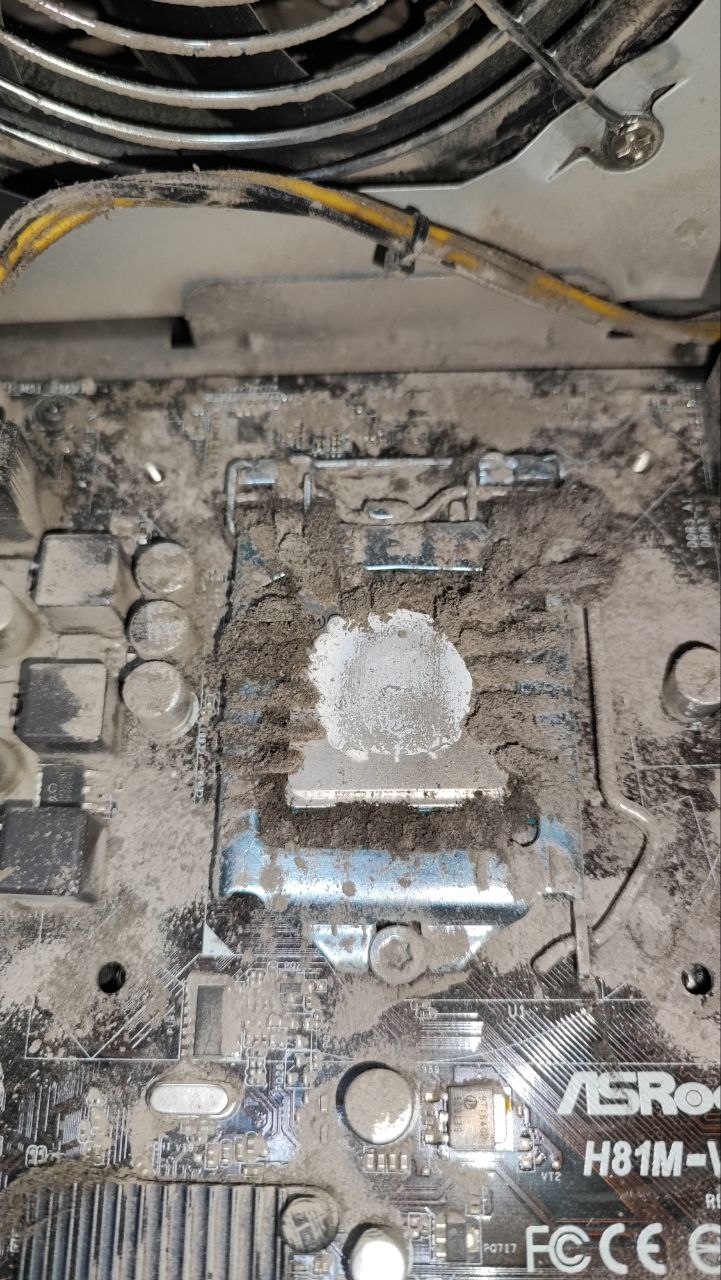
- Вариант проблемы с «грязью» — на микроэлектронных компонентах со временем появляется копоть, иногда ее слой настолько толстый, что после продувки компрессором становится видно целые фрагменты с чипами. Копоть и нагар препятствуют оттоку тепла.
- Проблема с кулерами (вентиляторами охлаждения). Если кулер старый или некачественный – может произойти выработка, т.е. движущиеся части со временем стираются. Может даже отломаться кусок крыльчатки (лопасти вентилятора). Может засохнуть смазка, и кулер в этом случае крутится не в полную мощь или вовсе может остановиться. В зависимости от того, что произошло – кулер можно просто смазать, либо заменить его полностью.
- Неудачная комплектация или сборка. Кулеров может не хватать, либо же они слабоваты, или установлены неправильно (на вдув). Горячий воздух должен беспрепятственно выноситься за пределы компьютера, и иногда достаточно добавить кулер, установленный на корпусе, который работает на выдув. В этот же раздел можно добавить маленькие или недорогие алюминиевые радиаторы, которые имеет смысл заменить на медные.
- Засохшая или неправильно нанесенная термопаста. Она служит для облегчения передачи тепла от микроэлектронных компонентов на радиаторы, и слишком толстый слой, наоборот, затрудняет теплообмен. Кроме того, мы встречали случаи, когда при сборке с процессора не снимали защитную пленку и наносили термопасту поверх нее.
- Дефект микроэлектроники – напрямую с перегревом не связан, и очень горячий микрочип скорее симптом того, то требуется произвести компонентную замену, например материнской платы или видеокарты.
В целом можно дать совет отдать компьютер на техническое обслуживание в сервис-центр, где его продуют, смажут движущиеся детали и правильно нанесут термопасту. Мы регулярно проводим профилактику такого рода на компьютерах компаний, которые работают с нами по абонентскому договору.
Причина № 6. Дефекты прочих электронных компонентов.
Выше мы обратили внимание на устаревшие компоненты, жесткие диски и проблему перегрева в целом, что обычно является причиной большинства «железных» неприятностей с торможением и зависаниями. Это 9 случаев из 10, если проблема связана именно с «железом».
Реже встречаются прочие, более экзотические варианты, когда нужно искать причины в других местах. Сложность в том, что нет каких-то определенных симптомов, которые укажут на конкретного виновника, и на помощь приходят подменные запчасти – приходится менять их методом простого перебора и смотреть, исчезла ли проблема. Само собой, такой поиск возможен только в условиях сервисного центра, где есть набор подходящих стабильно рабочих компонентов. Это быстрее и эффективнее, чем проведение тестов каждой запчасти по отдельности. Тем не менее, можно перечислить потенциальных виновников:
- Блок питания может не выдавать нужные показатели, это приводит к непредсказуемым последствиям, в том числе к замедлению и сбоям работы компьютера.
- Сбои оперативной памяти чаще проявляются в возникновении различных ошибок и довольно редко служат причиной медленной работы.
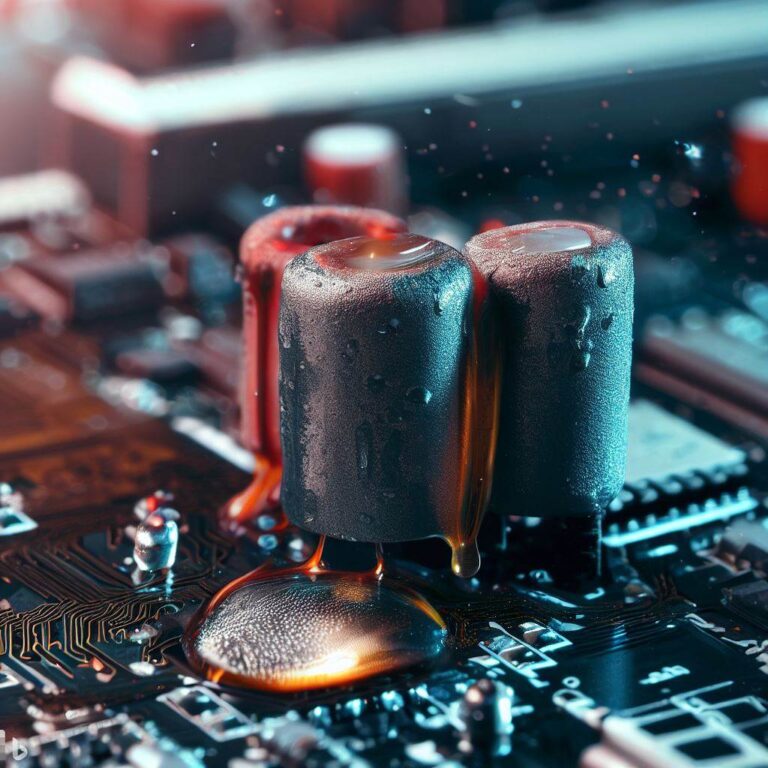
- Вздутые конденсаторы на материнской плате, реже на других компонентах – точно так же проявляются в виде различных ошибок, спонтанных перезагрузок, но могут и притормаживать работу.
Причина № 7. Мало оперативной памяти.
Ситуация, обычная для стареньких компьютеров. В меньшей мере такое случается на современных устройствах – разве что сэкономили при покупке, либо купили при распродаже старых остатков со склада. Да, не все маркетинговые акции одинаково полезны.
Оперативная память – очень важный компонент устройства, особенно в современных реалиях, когда любая открытая вкладка браузера способна занять под сотню мегабайт оперативки. Именно в оперативной памяти хранятся все промежуточные результаты работы компьютера. При нехватке памяти возникает ситуация, которая напоминает человека, пытающегося держать в уме кучу разноплановых задач: одновременно учить стихотворение, вести сложный диалог, смотреть сериал и болтать по телефону. В какой-то момент человек в такой ситуации будет вынужден взять ручку с бумагой и записывать часть своих мыслей, чтобы не потеряться в море информации. Компьютер точно так же будет записывать не вместившиеся в оперативную память данные на жесткий диск, который работает гораздо медленнее оперативки – что и будет видно как значительное замедление работы.
В общем случае, на момент написания статьи (2023 год) комфортным минимальным объемом оперативной памяти будет 8 гигабайт, и мы можем порекомендовать увеличить память хотя бы до таких значений путем покупки и установки дополнительных модулей.
Причина № 8. Подключено медленное / замедляющее скорость работы внешнее устройство.
Поскольку диапазон устройств, которые можно подключить к компьютеру огромен и только перечисление их типов может сильно перегрузить и так довольно объемную статью, ограничимся несколькими примерами из практики.
Пример 1.
USB-токен с цифровой подписью от одного из банков. Насколько мы сумели разобраться – при его подключении начинал шифроваться весь сетевой трафик, что сильно забивало ресурсы компьютера. Конечно, такое устройство с натяжкой можно назвать «проблемным», ведь оно так и было задумано, но как нам кажется, такое ноу-хау от разработчиков весьма сомнительно с точки зрения заботы о пользователях.
Пример 2.
Бородатая история, которая очень часто происходила в прошлом – старый привод чтения оптических дисков, DVD или CD. На момент написания статьи это уже экзотика, но для иллюстрации вполне подходит. Привод постоянно пытался читать что-то с оптического диска (которого могло и не быть), и все остальные компоненты простаивали.
Краткий блиц, который помог составить ChatGPT (и это подтверждается нашей практикой):
					Внешние жесткие диски, если они подключены через медленный интерфейс (например, USB 2.0).
USB-устройства, которые потребляют большое количество энергии (например, внешние зарядные устройства для мобильных устройств).
Некачественные или старые USB-кабели, которые могут привести к снижению скорости передачи данных.
Беспроводные устройства, которые работают на частотах, используемых Wi-Fi (например, беспроводные мыши и клавиатуры), так как они могут конкурировать за доступ к беспроводной сети и привести к снижению скорости передачи данных.
Внешние устройства с низким приоритетом ввода/вывода (например, принтеры), которые могут занимать ресурсы процессора и памяти компьютера, что может привести к снижению производительности.
Проблемы с программной частью и логикой – системный уровень.
Причина № 9. Проблемы с жестким диском / пространством (программные, или системные).
- Мало места. В общем случае не имеет значения, какой тип жесткого диска используется. Если он заполнен на 100% — вы получите не просто замедление, а постоянные ошибки и сообщения, что места для работы не осталось.
Если места на жестком диске мало (заполнено 97% и более) – компьютеру просто некуда кэшировать данные (сохранять файлы, которые постоянно появляются в процессе работы) . Также это может привести к фрагментации файлов, что замедляет доступ к информации. Когда на диске мало свободного места, операционная система может начать использовать файл подкачки для хранения временных данных, что также может замедлить работу компьютера. Если на системном диске установлены программы, которые требуют много места для работы, то они могут начать тормозить из-за ограниченного пространства.
Одним словом – отсутствие свободного места на системном диске — весьма вероятная причина медленной работы.
- Фрагментация файлов на классических (не SSD) дисках. На самом деле, эта причина постепенно уходит в прошлое – в современных операционных системах эффект от фрагментации существенно снизился. Это связано с тем, что современные операционные системы имеют улучшенные алгоритмы работы с дисками, которые позволяют более эффективно управлять фрагментацией файлов. Однако, если диск находится в состоянии критической фрагментации, то это может привести к замедлению работы компьютера и повышенному времени доступа к файлам. На SSD дисках эффект фрагментации практически не заметен из-за конструктивных особенностей.
- Если же диск – SSD, не рекомендуется заполнять его более, чем на 90%. Это может привести к снижению производительности и сокращению срока службы диска. Такая ситуация связана с особенностями работы SSD — они используют ячейки памяти для хранения данных, и при заполнении диска до конца возможно уменьшение количества свободных ячеек. Это приведет к увеличению времени доступа к данным и снижению скорости записи и чтения. Кроме того, постоянное перезаписывание данных на одни и те же ячейки также может привести к их быстрому износу и сокращению срока службы. Поэтому рекомендуется оставлять на SSD некоторое количество свободного места, чтобы обеспечить оптимальную производительность и длительный срок службы.
Подводя итог по наличию свободного места – старайтесь не допускать заполнения любого диска более, чем на 90%.
Причина № 11. Операционная система и особенности ее работы
Многие опытные пользователи компьютера знают, что со временем в операционной системе (здесь в первую очередь мы говорим про Windows) скапливается приличное количество «отходов жизнедеятельности». Это временные файлы, остатки старых некорректно удаленных программ, различные служебные вещи типа обновлений. Размер системы на жестком диске постоянно растет, усложняется структура, и компьютеру становится сложно ориентироваться в этом море информации. Замедляется доступ к нужным системным файлам, которые к тому же со временем обрастают кучей версий для совместимости со старыми программами.
Иногда наступает момент, когда единственное спасение – полная переустановка операционной системы. Сложно советовать такое решение всем подряд, потому что принимать его следует осознанно, сделав предварительный анализ всех прочих причин «торможения». Как мы убедились выше, их предостаточно.
Стоит также заметить, что такая «замусоренность» системы возникает в основном на компьютерах «уверенных» пользователей, которые часто вносят изменения – постоянно устанавливают новые программы, экспериментируют и удаляют их. Бесспорно, зачастую это оправдано характером работы. А вот те, кто использует компьютер в качестве «печатной машинки» и активно работает в ограниченном количестве программ, например обычные офисные сотрудники, с такими проблемами сталкиваются реже.
В итоге, достаточно простая закономерность – если вы уверенный и активный пользователь, который не боится постоянных экспериментов, система будет зашлакована быстрее. Что-то подсказывает, что переустановка системы для таких пользователей не будет являться большой проблемой. Это безусловно радикальное решение, которое часто просто оживляет компьютер.
Причина № 10. Устаревшие, плохие или некорректно установленные драйверы.
Драйвер – это программа, которая обеспечивает взаимодействие железа и программной части компьютера. Соответственно, если драйвер устарел, не соответствует версии операционной системы, плохо написан и содержит ошибки или в процессе его установки что-то пошло не так – вполне возможны эффекты зависания или медленной работы.
Современные операционные системы неплохо справляются с подбором и установкой нужных драйверов самостоятельно, поэтому данная причина постепенно также уходит на второй план. Если раньше необходимым навыком айтишника была возня с поиском и установкой правильных драйверов, то сегодня этот навык полезен скорее для редких и частных случаев.
Поиск таких драйверов в системе зачастую весьма нетривиальная задача, поэтому мы придерживаемся общих рекомендаций: устанавливать рекомендованные и самые свежие драйверы от производителя оборудования.
Причина № 12. Установка обновлений, или «тайная жизнь» компьютера.
С выходом операционной системы Windows 10 наши клиенты стали замечать ситуации, когда компьютер без видимой причины работает очень медленно. Вполне вероятно, операционная система загрузила обновления и ведется их установка. Раньше процесс установки обновлений носил более осознанный и интерактивный характер – пользователь или администратор должен был установить обновления в явном виде. Сейчас же процесс автоматизирован, и прекратить получение и установку обновлений весьма проблематично, хотя и возможно. Все происходит в фоновом режиме, вне зависимости от желания пользователя.
Раздражающий опыт, с которым вы возможно сталкивались: есть срочная задача, вы включаете в начале рабочего дня свой компьютер, и сталкиваетесь с сообщением типа «идет установка обновлений», и приходится ждать, порой длительное время, когда же наконец все установится. Да еще и последующие вопросы в стиле «давайте все настроим заново», от которых нельзя отказаться. А за спиной стоят недовольные люди, которым нужно что-то сделать прямо сейчас.
Так вот, в процессе установки обновлений компьютер действительно может немилосердно тупить, причем визуально процесс установки просто так не поймать. И все становится на свои места, когда появляется значок «были установлены обновления и требуется перезагрузка».
Дополнительным осложнением выступает фоновая проверка штатным антивирусом, Защитником Windows, после выхода в свет новых антивирусных сигнатур. Обновления антивирусных баз установлены (все тормозило), и после этого пошла автоматическая проверка (снова все тормозит).
К сожалению, эту тенденцию очень сложно пресечь без сильных навыков в администрировании, а в новой Windows 11 у пользователя вообще отобрали практически все возможности влиять на автоматику. На новых мощных компьютерах эти процессы почти незаметны, а вот пользователям стареньких машин можно только посоветовать набраться в такие моменты терпения. Благо, это временно и к тому же необходимо в современных реалиях.
Проблемы с программной частью и логикой – уровень приложений
Причина № 13 – вирусы и антивирусы.
Эту тему (как и многие другие, поверхностно изложенные в статье), можно развернуть на сотни страниц. Поэтому ограничимся упоминанием наиболее частых случаев:
- В системе два (и более) антивируса. В компаниях под нашим присмотром такое просто исключено, но в процессе перехода к нам на сервис бывает, что сталкиваемся. Сложно сказать, что движет жертвами подобной ситуации – возможно, стремление сделать хорошо и правильно. Интуитивно кажется, что один антивирус хорошо, а два – точно лучше, что не нашел один, то найдет другой. Но это не так – антивирусы заточены на то, чтобы пресекать определенные действия, и при совместной установке происходит «битва титанов», когда антивирусы стремятся уничтожить друг друга, или по крайней мере изолировать. Два антивируса – зло, которое должно быть изжито, никогда не допускайте такого.

- Вирусы и вредоносные программы изначально созданы для деструктивных действий. Например – медленная работа наблюдается, когда вирус шифрует ваш жесткий диск в надежде получить с вас выкуп за пароль к расшифровке. Другой пример – добывает криптовалюту в карман своего владельца, используя ваши мощности. Или атакует госорганы другого государства, опять-таки на всю катушку загружая процессор и интернет-канал. Простой перечень таких примеров получится весьма объемным. Поэтому вывод один – да, вирусы и вредоносы могут не только замедлить работу, но и нанести значительный ущерб. Наш совет – не пренебрегать качественным коммерческим антивирусом.
- Другая сторона медали – и сам антивирус также может сильно замедлять работу, как показано в случае выше про обновления. К сожалению, это опять пример неизбежного зла, и тут уже нужно выбирать – безопасность или быстродействие.
Причина № 14. Много программ в автозапуске.
Наверное, каждый разработчик программного обеспечения считает, что компьютер создан с единственной целью – использовать его программу. Ничем другим такую любовь к добавлению своих детищ в автозагрузку объяснить, пожалуй, нельзя: при беглом изучении видно, что почти каждая современная программа желает прочно угнездиться в оперативной памяти уже при старте компьютера. Нет, конечно, местами это вполне обосновано – тот же антивирус постоянно должен следить за происходящим, Telegram и WhatsApp должны ждать новые сообщения, Google Drive синхронизировать файлы.
Но для чего нужны постоянные напоминания про обновления всего на свете, просьбы купить оригинальные картриджи и прочая маркетингово-уведомительная чушь?
Как и все советы из данной статьи, этот требует довольно обширных знаний для его применения. Мы советуем убирать из автозагрузки все, что вам не нужно в процессе постоянной работы или не служит безопасности. Пусть различные модули запускаются в тот момент, когда они действительно необходимы. Даже если это не ускорит работу, то по крайней мере избавит от постоянных уведомлений и сообщений.
Причина № 15. Некоторые программы могут содержать ошибки или быть несовместимы с другими программами
Зависания и торможение зачастую можно связать с использованием конкретного приложения. Т.е. в целом все работает нормально, но вот стоит запустить какую-то программу – и начинается. Хорошо, если удается подыскать другую версию, более быструю или стабильную. Что же делать, когда программа настойчиво рекомендована допустим Минздравом, а вы – врач, который просто законодательно не может избавиться от такого подарка?
Бывает, что помочь все же можно, мы решали подобные проблемы, глубоко понимая определенные особенности функционирования системы. А вот рядовым пользователям иногда приходится с этим жить, и можно только попробовать отнестись к этому философски, как к неизбежности, и надеяться, что ошибки разработчиков однажды исправятся.
Причина № 16. Много одновременно запущенных приложений
Включим здравый смысл. Ресурсы всегда ограничены, будь то объем пресной воды в странах Ближнего Востока, или же количество оперативной памяти компьютера. И если запустить одновременно большое количество программ, на всех просто не хватит.
Частным случаем является открытие большого количества вкладок в браузере (Chrome, Firefox и т.п.). Каждая из них занимает место в оперативке, и в какой-то момент памяти просто перестает хватать.
Таким путем можно заставить тормозить практически любое устройство, насколько бы топовой не была его конфигурация. Разумный подход - работать с тем, что нужно здесь и сейчас. Не заставляйте компьютер выполнять чрезмерно большое количество операций в единицу времени.
Причина № 17. Использование тяжелых и ресурсоемких программ.
При подборе оборудования через нашу службу закупа клиенты одним из первых своих сомнений озвучивают вопрос – а потянет ли 1С (Офис, Фотошоп, и т.п.)? Интуитивно понятно, что могут существовать задачи, на которые компьютер просто не рассчитан. Именно поэтому есть ряд градаций – сервер / офисный компьютер / игровой, можно смотреть в самых разных разрезах. И если на обычном офисном компьютере пытаться обрабатывать видео, то эта задача будет выполняться там медленно, а все прочие работы просто встанут.

Общие рекомендации
					Если ваш компьютер зависает, рекомендуется выполнить следующие действия:

1. Перезагрузить компьютер. Иногда просто перезапуск может помочь.

2. Очистить жесткий диск от ненужных файлов и программ. Можно использовать встроенный инструмент очистки диска в Windows или сторонние программы для очистки.

3. Удалить временные файлы и кэш браузера. Это также можно сделать через встроенные инструменты браузера или сторонние программы.

4. Отключить автозапуск программ при старте компьютера. Некоторые программы запускаются автоматически при старте компьютера и могут замедлять его работу. Отключить их можно через меню настроек.

5. Проверить компьютер на наличие вирусов и вредоносных программ. Для этого нужно запустить антивирусное ПО и провести полное сканирование системы.

6. Обновить драйвера устройств. Устаревшие драйвера могут приводить к проблемам с производительностью компьютера.

7. Увеличить оперативную память компьютера. Если компьютер часто тормозит, это может быть связано с недостаточным объемом оперативной памяти. Установка дополнительных модулей может помочь улучшить производительность.

8. Проверить состояние жесткого диска на наличие проблем с оборудованием.

Если все вышеперечисленные действия не помогают, то может потребоваться обращение к специалисту для более глубокой диагностики и решения проблемы.
Остались вопросы или сомнения?
Закажите
обратный звонок
Оставьте свои контакты, мы свяжемся с вами в ближайшее время


